點選「按鍵設定」視窗左側的Scan按鈕圖示,對應的按鍵設定隨即顯示在視窗右側。
設定選項包括視窗上側的「應用程式」、「檔案儲存設定」及下側的「掃描設定」。
此視窗中的選項和設定如下所述:

應用程式及檔案儲存設定
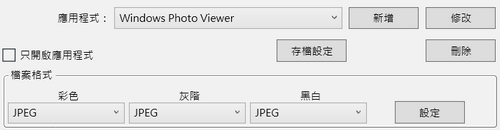
指定Scan按鍵啟動的應用程式。完成掃描後,此應用程式自動開啟並顯示掃描影像。
|
請確保您選擇的應用程式支援處理指定的檔案格式。如果選定的應用程式並不支援此檔案格式,掃描影像則無法正確顯示。 例如,當您選擇JPEG、PNG、BMP或TIFF(有壓縮或不壓縮)格式時,確保您選擇的是影像編輯程式(如Adobe Photoshop)。如果您選擇PDF格式來儲存掃描影像,您則需要選擇系統中已安裝的Adobe Acrobat或Adobe Acrobat Reader應用程式。 |

下拉式功能表中可新增至多10個應用程式。
•點選「新增」按鈕開啟「新增或修改連結的應用程式」視窗,您可將常用的應用程式新增到「應用程式」功能表。
•點選「修改」按鈕開啟「新增或修改連結的應用程式」視窗,您可修改當前應用程式的名稱、備註和命令行。
•點選「刪除」按鈕刪除應用程式功能表欄中顯示的當前應用程式。
當勾選此選項時,點選Scan按鈕則只開啟所連結的應用程式,而不執行掃描。
如果您只需開啟應用程式而不需要執行掃描,此功能選項可讓您將此按鈕設定為快速鍵。
點選此按鈕可開啟「存檔設定」對話方塊,您可以設定將掃描文件或影像儲存到何處及以什麼格式儲存。
此設定決定掃描文件儲存的影像格式,下拉式功能表中有如下選項:
•JPEG:黑白掃描模式時無此選項。
•TIFF - 不壓縮
•TIFF - 有壓縮
•PNG
•Windows Bitmap
不同的掃描模式下可以設定不同的檔案格式。例如,如果您經常需要將彩色影像以JPEG格式儲存,黑白影像以BMP格式儲存,您可以在此進行設定。當您下次以彩色模式掃描某文件,繼而以黑白模式掃描另一文件時,您只需改變掃描設定即可,而不需頻繁更改檔案格式。
點選「設定」按鈕可開啟「檔案格式設定」視窗,您隨即可在此視窗中調整JPG、TIFF-壓縮和PDF檔案格式的進階設定。
掃描設定
•掃描類型
•分割
•合併頁面
•卡片掃描模式 (此功能是否提供,因您所購買的掃描器型號而異)
•頁面大小
•掃描模式
•文件類型
•解析度
•亮度
•對比
•高反差
•色頻濾除
•濾鏡
•頁面設定
•連續掃描
•自動密集
•自動裁切
•自動框正
•影像補邊
•偵測多頁進紙 (此功能是否提供,因您所購買的掃描器型號而異)
•輸出多張圖像 (此功能是否提供,因您所購買的掃描器型號而異)
•填補裝訂孔 (此功能是否提供,因您所購買的掃描器型號而異)
•去除背景
•消除雜訊
•字元增強
•整體設定
•自動掃描 (此功能是否提供,因您所購買的掃描器型號而異)
•預覽
•預設值