如下是對每個按鍵設定視窗中常用掃描設定選項的描述:
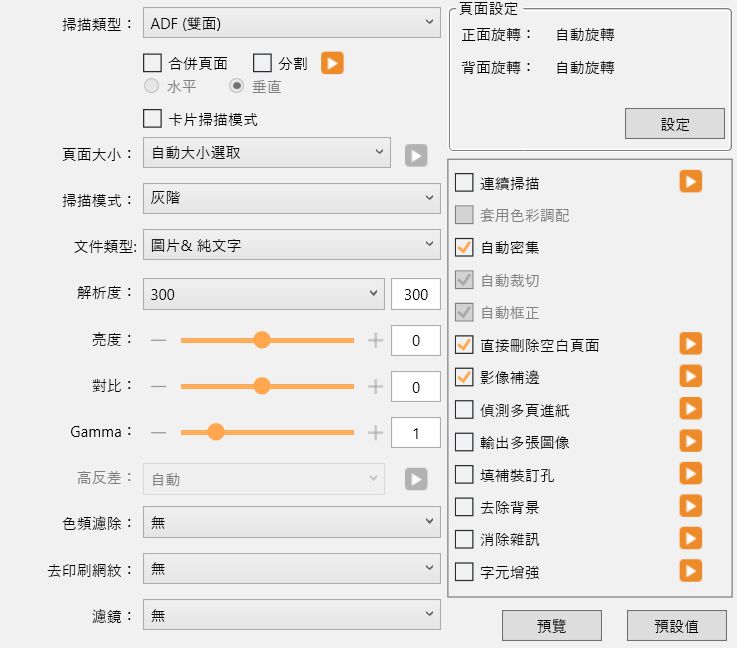
掃描類型
此選項告訴掃描器您掃描文件或影像的方法。下拉式功能表中包括如下選項:
•ADF(正面)--如果您想掃描文件的正面,請選擇此項。
•ADF(背面)--如果您想掃描文件的背面,請選擇此項。
•ADF(雙面)--如果您想掃描文件的正反兩面,請選擇此項。
下列選項是否提供,因您所購買的掃描器型號而異:
•長紙張(正面)--如果您想掃描文件的正面,而此文件長於14吋,請選擇此項。
•長紙張(背面)--如果您想掃描文件的背面,而此文件長於14吋,請選擇此項。
•長紙張(雙面)--如果您想掃描文件的正反兩面,而此文件長於14吋,請選擇此項。
分割
勾選此選項,掃描影像將被分割為大小相等的兩部份,每部份為一個頁面。直接刪除空白頁面功能適用於各分割頁面,所以空白半部(頁面)將被刪除。此功能在合併頁面功能啟用時無法啟用,反之亦然。此功能在掃描類型設置為長紙張時無法啟用。點選 在隨即開啟的對話方塊中進行設定。
選擇水平,則掃描影像將被水平分割。選擇垂直,則掃描影像將被垂直分割。只有先選擇合併頁面或分割,水平和垂直才能被啟動。
合併頁面
當您進行雙面掃描時,如果您希望正面和反面的掃描圖像合併到一張圖像中,請勾選此項。當您掃描一張對折的文件時,選擇此項可以得到一個合併的整幅圖像。只有當您將掃描類型設置為ADF(雙面)以及頁面大小設置為自動大小選取時,該選項才可用。此功能在分割功能啟用時無法啟用,反之亦然。
選擇水平合併,則前後頁將水平合併到一張圖像中,即後頁將放在前頁的右邊。選擇垂直合併,則前後頁將垂直合併到一張圖像中,即後頁將放到前頁的下方。當然,只有先選擇合併頁面或分割,水平合併和垂直合併才能被啟動。
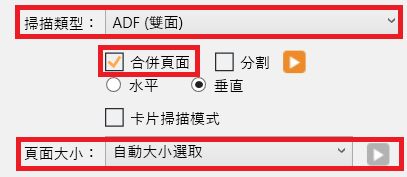
卡片掃描模式 (此功能是否提供,因您所購買的掃描器型號而異)
當您掃描塑膠卡或護照時,勾選此選項能夠改善掃描結果。改善程度因您所掃描的塑膠卡或護照而異。
頁面大小
此選項告訴掃描器掃描紙張的大小。常用的紙張尺寸預先設定在下拉選單中。如果您從下拉式清單中選取"自訂 ",「 自訂頁面大小」對話方塊隨即開啟。您可以為紙張定義新的尺寸。
名稱:
自訂頁面大小的名稱。完成頁面大小設定後,新命名的頁面大小選項即可出現在「頁面大小」下拉式清單內。
尺規單位:
定義頁面大小的度量單位。
頁寬和頁高:
規定紙張的準確頁寬和頁高。
紙張對齊:
此設定可使掃描器辨識您是如何將紙張裝入掃描器的。
當您選擇「ADF自動送紙器」作為掃描類型:
•左上角:將稿件對齊緊靠ADF進紙斜道左側。掃描較小稿件時,請勿使用此設定。
•置中:這是使用ADF進行掃描的主要方式。將稿件靠ADF進紙斜道中央裝載。根據稿件寬度調整邊夾的寬度,使邊夾正好輕輕接觸稿件。
|
只有當您總是將紙張放到ADF的相同位置時,此設定無需變動。 |

掃描模式
告訴掃描器您想掃描何種文件,有下列模式供您選擇:
•黑白:以黑白表現稿件,推薦使用此模式掃描文字稿件。
•灰階:以256種不同的灰表現稿件,賦予黑白層次和深度。
•彩色:彩色照片模式以24位元RGB色彩掃描文件。此模式使用較多的存儲空間。
•自動:如果您想要掃描器自動偵測掃描模式,請選擇此項。(此功能是否提供,因您所購買的掃描器型號而異。)
文件類型
此功能讓您選擇掃描文件的內容類型以得到更好的掃描結果,有下列模式供您選擇:
•自訂:當其他影像強化功能已調整時,使用此設定來處理掃描文件。此選項可以讓您依目前所需來自訂影像設定參數。如果您選擇此選項而沒有調整任何影像設定的話,前一組影像設定參數將被套用。
•預設值:使用此設定以預設值來處理掃描文件。
•圖片:使用此設定來處理大部分是圖片的文件。此功能在掃描模式為黑白時無法使用。
•圖片 & 純文字:使用此設定來處理包含圖片及文字的文件。
解析度
解析度是以每英吋的像素點數來計算(dpi)。解析度越高,影像越細緻,同時所佔用空間越大。
但為了節省記憶體,又要保有良好影像品質,我們推薦下列設定模式。
欲掃描稿件 |
解析度 |
文字(列印用) |
300 |
文字(傳真用) |
200 |
文字(OCR用) |
300 |
黑白或灰階影像 |
150 |
彩色影像或照片 |
100 |
|
這些推薦值只供參考,如果影像不夠清晰,或欲觀看更多畫面細節,則還是必須提高解析度。 當您以較高解析度(通常不超過600 dpi)掃描大尺寸的彩色圖片時,將明顯延長掃描時間,增大檔案大小,並佔用很大的系統資源。因而,當您需要同時採用彩色模式和較高解析度掃描時,建議您可以掃描小部分。 |

亮度
提升亮度會增加影像的白色量,影像會有被"洗掉"的感覺;降低亮度可讓較淡或模糊的字跡稍微清晰些。
您可以採用如下方法調整亮度:
•向左或向右拖動滑塊,降低或增加影像中所有顏色的明暗度。
•點選滑塊左右端的-/+按鈕。
當前數值即出現在滑動條的最右邊。
對比
對比愈高,影像愈銳利;對比愈低,影像愈模糊。
您可以採用如下方法調整對比:
•向左或向右拖動滑塊,減弱或增強影像中深淺顏色的對比。
•點選滑塊左右端的-/+按鈕。
當前數值即出現在滑動條的最右邊。
當掃描模式為黑白時,此選項不可用。
Gamma
影像Gamma值用於調整掃描到電腦影像的顏色,Gamma值以平滑曲線來表示。您可通過調整Gamma值來改變所選顏色色頻的色調範圍,Gamma值主要是用來測量顏色的明亮度。Gamma值越大,該顏色越明亮。
您可以採用如下方法調整Gamma:
•向左或向右拖動滑塊。
•點選滑塊左右端的-/+按鈕。
當前數值即出現在滑動條的最右邊。
當掃描模式為黑白時,此選項不可用。
高反差
高反差可將顏色色階轉換為高對比度的黑白效果,也可調整黑白影像的畫質或消除文件中不需要的黑點,從而提高OCR的辨識率。 從下拉式功能表中選取所需的選項,點選在隨即開啟的對話方塊中進行設定。
調整高反差/範圍/比重有兩種方法:
•左右拖動滑塊來增加或減小數值。
•點選滑塊左右端的-/+按鈕。
當前數值即出現在滑動條的最右邊。
此功能只在掃描模式為黑白時使用。
色頻濾除
色頻濾除功能可讓您在掃描時濾除某一色頻(紅、綠、藍)的顏色。
例如,如果您的源稿件包含藍色或藍色印章(如,帳單或發票),而您並不希望將藍色部分顯示在掃描結果中,那麼可以從下拉式功能表中選取"藍色色頻"。
去印刷網紋
此功能可以去除印刷影像上的網點。當您掃描雜誌頁面或印刷品時,通常都會有網點產生,利用去印刷網紋的功能就可以去除掃描雜誌或印刷品影像上的網點。當掃描照片、黑白影像或是文字稿時,就不需要使用此項功能。當您掃描任何印刷品的彩色圖片,例如雜誌頁面時,還是建議您使用去印刷網紋功能,以免因印刷網點而影響影像品質。
當掃描模式為黑白時,此選項不可用。
濾鏡
套用濾鏡功能可以提升影像的銳利程度及去除影像中的黑點和變形,從而有效改善影像品質。
此選單下包含以下選項:
•無:不套用任何濾鏡。
•均化:限定影像的中間深度和像素間的平均距離,使影像看來更柔和些。
•模糊:讓您柔化影像邊緣,減低對比,讓暗邊亮些,亮邊暗些。
•更模糊:增加模糊程度。
•銳利:突出影像邊緣線條,讓影像看來更銳利。銳利濾鏡也增加對比,讓暗邊更暗,亮邊更亮。
•更銳利:增加銳利程度。
•反銳利:加強影像邊緣的銳利度以去除朦朧感。
當掃描模式為黑白時,此選項不可用。
頁面設定
點擊「設定」以打開頁面設定視窗:
翻面旋轉
掃描雙面文件時,設定背面頁面的旋轉方向。
•書籍: 輸出掃描圖像的正反兩面且無旋轉。選擇此選項掃描右邊或左邊裝訂的文件。
•複寫簿: 輸出掃描圖像的正反兩面且旋轉背面頁面180度。選擇此選項掃描正面和背面相反印刷的文件。
勾選此選項,顯示確認翻面旋轉方式的視窗。此功能被啟動後,設定畫面將顯示於螢幕以選擇選項。
自動旋轉
當勾選此選項時,掃描的文件能產生自動轉正的效果。
• 原始影像:點選此按鈕可使影像保持或恢復初始頁面方向。
• 向右旋轉:點選此按鈕可使影像按順時針方向旋轉90度。
• 鏡射:點選此按鈕可使影像旋轉180度。
• 向左旋轉:點選此按鈕可使影像按逆時針方向旋轉90度。
連續掃描
勾選此項,則您可以連續掃描多張紙張到同一目標文件夾下。每次掃描完後,會彈出對話方塊讓您確認是否繼續放紙掃描或者結束掃描。點選在隨即開啟的對話方塊中進行設定。
套用色彩調配
不同的設備可以產生的色彩範圍(或顏色光譜)不盡相同。例如,當您從顯示器上看掃描影像和直接觀察印表機輸出的影像,您很可能留意到兩種結果所呈現的顏色稍有差異。
色彩調配技術可統一經由不同設備(如,掃描器、顯示器、印表機)輸入和輸出的顏色,它將顏色描述檔套用到您的影像檔案。各種設備根據顏色描述檔的標準顯示顏色,這樣,不同的設備表現的顏色便是一致的。
如果您需要DocAction Plus將內建的彩色 sRGB描述文檔套用到掃描影像,勾選此選項即可。此功能只在掃描模式為彩色時使用。
自動密集
自動密集功能可將每個色頻中最白和最黑的像素分別定義為影像的白色和黑色,隨後將重新按比例分佈中間的顏色值。
一般來說,如果您希望均化影像中的像素值來簡單地增加影像的對比,自動密集功能即可達到理想的效果。然而,此功能並不能提供更精確的調整,此時您可通過手動調整色調分佈圖來實現。
點選此按鈕自動調整色調分佈圖能使影像更清晰,這是通過增加不同顏色色調的差異來實現的。
此功能在掃描模式為黑白時無法使用。
自動裁切
勾選此選項,此程式將探測到掃描影像的尺寸並框定影像邊緣。選框的形狀不是正方形就是矩形,無法框認不規則形狀的影像。此功能在掃描較小圖片如照片時非常有用。
自動框正
勾選此選項,DocAction Plus程式將在完成自動裁切後自動框正傾斜的影像。
若放紙的角度過於歪斜(>10°),程式的框正傾斜頁面功能對影像不作辨認。
直接刪除空白頁面
如果您想要DocAction Plus在掃描文檔後自動刪除空白頁面,可以選擇此項。點選在隨即開啟的對話方塊中進行設定。
影像補邊
勾選此選項,可以產生自動影像補邊的效果。點選在隨即開啟的對話方塊中進行設定。
偵測多頁進紙 (此功能是否提供,因您所購買的掃描器型號而異)
勾選此選項使ADF在進行掃描時能偵測多頁進紙。當使用ADF掃描一疊的稿件時,您可以啟用此功能來檢查紙張是否重疊(例如,2張或幾張稿件同時通過ADF)。點選在隨即開啟的對話方塊中進行設定。
|
為避免發生多頁進紙,請按照掃描器的使用手冊中的操作說明將稿件正確裝入ADF。 |
輸出多張圖像 (此功能是否提供,因您所購買的掃描器型號而異)
如果您想要DocAction Plus在掃描文檔後輸出多張圖像,可以選擇此項。根據您所設定的掃描設置,只要一次掃描動作您最多可選擇輸出三種圖像分別是彩色、灰階及黑白。點選在隨即開啟的對話方塊中進行設定。
填補裝訂孔 (此功能是否提供,因您所購買的掃描器型號而異)
勾選此選項,本程式將在完成自動裁切後,自動填補掃描影像邊緣對齊的裝訂孔。本功能適用於掃描單一背景顏色的文件。點選在隨即開啟的對話方塊中進行設定。
去除背景
勾選此選項去除掃描文件的顏色背景。點選在隨即開啟的對話方塊中進行設定。
消除雜訊
勾選此選項消除掃描圖像上的雜訊。點選在隨即開啟的對話方塊中進行設定。
字元增強
勾選此選項增強掃描文件上的文字字元。當掃描模式為黑白時,此選項不可用。點選在隨即開啟的對話方塊中進行設定。
整體設定
點選「整體設定」按鍵,可調整圖像增強、直接刪除空白頁面、輸出多張圖像(此功能是否提供,因您所購買的掃描器型號而異)、影像補邊、填補裝訂孔 (此功能是否提供,因您所購買的掃描器型號而異)、偵測多頁進紙(此功能是否提供,因您所購買的掃描器型號而異)、連續掃描和分割。
圖像增強
您可以在此頁面設定增強掃描圖像的條件。
去除背景
此功能是用來調整顏色背景的去除條件,數值越高,去除的效果越好。向右或向左移動滑動條,則目前的數值顯示在滑動條的右方。
消除雜訊
此功能是用來調整雜訊的消除條件,數值越高,消除的雜訊越多。向右或向左移動滑動條,則目前的數值顯示在滑動條的右方。
字元增強
此功能是用來調整文字字元的增強強度,數值越高,文字字元越銳利。向右或向左移動滑動條,則目前的數值顯示在滑動條的右方。
直接刪除空白頁面
空白頁敏感度是程式自動判斷掃描頁面是否為空白頁面的條件,敏感度值是空白頁面的一個衡量標準。敏感度值越大,被判斷為空白頁面而被刪掉的頁數也越多。向右或向左移動滑動條,則目前的敏感度值顯示在滑動條的右方。勾選顯示空白頁訊息選項以顯示空白頁資訊。
輸出多張圖像 (此功能是否提供,因您所購買的掃描器型號而異)
您可以分別設定掃描文件正反兩面的輸出,只要在正面及背面欄內勾選所需的選項即可。
當您設定彩色為掃描模式時,您可以勾選灰階及黑白,只要一次掃描動作,即可輸出彩色、灰階及黑白的圖像。
當您設定彩色為掃描模式時,您可以勾選灰階,只要一次掃描動作,即可輸出彩色及灰階的圖像。
當您設定灰階為掃描模式時,您可以勾選黑白,只要一次掃描動作,即可輸出灰階及黑白的圖像。
當您設定黑白為掃描模式時,一次掃描動作只可輸出黑白的圖像。
您可以選擇從dpi下拉選單中選擇所需的解析度。如果從下拉選單中選擇自訂,請設定解析度dpi。
影像補邊設定
彩色模式:
當您使用彩色模式,點選  後,可選擇您想要的色彩作為補邊顏色。
灰階模式:
當您使用灰階模式,點選 後,可調整補邊顏色的濃淡程度。
黑白模式:
當您使用黑白模式,點選 後,可選擇白色或黑色作為補邊顏色。
•自動偵測邊框
當掃描的文件尺寸小於所選的頁面尺寸時,選擇此選項可自動偵測掃描影像中的文件邊緣,文件掃描後文件邊緣周圍將會填補背景色。
•自訂
選擇此選項設定自定義選項。
•向內填補:選擇此選項可在選定的頁面尺寸邊緣內填補選定的顏色。
•向外填補:選擇此選項可在選定的頁面尺寸邊緣外填補選定的顏色。
四邊設置一致:
當勾選此選項時,四面補邊的寬度皆統一,可在「上」 調整寬度。若未勾選此選項,則可分別調整每一邊的補邊寬度。
填補裝訂孔 (此功能是否提供,因您所購買的掃描器型號而異)
紙張背景顏色
如果您選擇此選項,掃描文件的裝訂孔會以紙張背景顏色填補。
自訂
如果您選擇此選項,掃描文件的裝訂孔會以所選顏色填補。
當您使用彩色模式,點選 後,可選擇您想要的色彩作為填補裝訂孔顏色。
當您使用灰階模式,點選 後,可選擇您想要的濃淡程度作為填補裝訂孔顏色。
當您使用黑白模式,點選 後,可選擇白色或黑色作為補邊顏色。
偵測多頁進紙 (此功能是否提供,因您所購買的掃描器型號而異)
選擇掃描器在發生多頁進紙狀況時的執行動作。
偵測到後的執行動作
•停止掃描:讓掃描器停止掃描。請確認紙張通道已清除然後再重新啟動掃描。
長度偵測
勾選此項,DocAction Plus程式將會偵測文件長度。您可設定文件長度,當掃描器偵測到文件等於或大於此長度時,它將被視為多頁進紙。
連續掃描
您可以透過  調整間隔時間。
分割
您可以點選上下按鈕設定數量以將影像分割成若干均等的部分。每個均等部分皆可儲存為單獨的影像。
啟用指定分割順序
勾選此項以指定每個均等部分的影像輸出順序。
指定分割順序
點擊選項以指定影像輸出順序。您可以指定單面掃描模式的水平和垂直影像輸出順序,您也可以指定雙面掃描模式的正反面水平和垂直影像輸出順序。示意圖中顯示的數字即為每個均等部分目前的影像輸出順序,如需設定您要的影像輸出順序,點擊數字先清除現有的影像輸出順序,再點擊每個均等部分即可指定輸出順序。
一般
您可以勾選核取方塊,然後點擊所需的按鈕以匯出或刪除操作日誌,您也可以點擊所需的按鈕來匯出或匯入掃描設定檔。
自動掃描 (此功能是否提供,因您所購買的掃描器型號而異)
勾選此選項可在每次將文件裝入 ADF 進紙器時自動執行目前選擇的公用程式掃描。
預覽
點選預覽按鈕,您可以將原稿掃描到DocAction Plus操作介面的預覽窗口中。文件或圖片經預覽後將顯示在此區域。預覽影像讓你瞭解文件或圖片掃描後的大致樣子。
預設值
點選右下角的「預設值」按鈕即可恢復初始值,不保留任何修改數值。