点击"按键设置"窗口左侧的OCR按钮图标,对应的设置项目随即显示在窗口右侧。
此窗口中的选项和设置如下所述:

OCR设置
此设置窗口可让您选择光学文字识别程序,设定扫描图像转换为文本文件的设置(如语系、页面方向等),及指定显示文字识别结果的文字处理器。
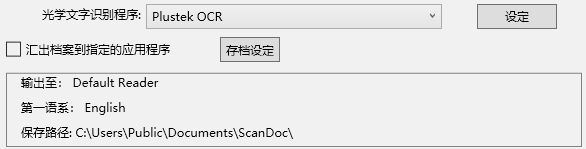
光学文字识别程序
无论您是扫描文件或图片,计算机都将扫描仪输入的资料当作图像来处理。光学文字识别程序的作用相当于将图像转换为文字的转换器,即是识别页面上的文字并将它们转换成为可编辑文本文件或文字可搜索PDF文件。完成扫描和识别处理后,链接的文字编辑器或查看器将自动开启,您随即可在转换过来的文本文件中进行查看、修改和编辑。
下拉选单中显示您已安装到系统中的光学文字识别程序。DocAction Plus支持下列有名的光学文字识别程序,方便您使用OCR一点通按钮:
•Plustek OCR
文字识别程序可能会依据您购买的扫描仪型号而有所差异。
选定光学文字识别程序的主要OCR设置显示在窗口下侧。点击"设定"按钮可打开对应的设置窗口,您可以根据需要检查或修改OCR设置(如保存识别结果的文件格式,链接的文字编辑器或查看器,识别语系等等)。
汇出档案到指定的应用程序
勾选此选项,您可以汇出档案到指定的应用程序,并在扫描完成后保存扫描图像的OCR辨识结果。
存档设定
点击此按钮可打开"保存设置"对话框,您可以设定将扫描文件或图像保存到何处及以什么格式保存。
扫描设置
•扫描类型
•拆分
•卡片扫描模式(此功能是否提供,因您所购买的扫描仪型号而异)
•页面大小
•扫描模式
•文档类型
•分辨率
•亮度
•对比
•高反差
•色频滤除
•滤镜
•页面设置
•连续扫描
•自动密集
•自动裁切
•自动框正
•影像补边
•多页进纸探测(此功能是否提供,因您所购买的扫描仪型号而异)
•输出多张图像(此功能是否提供,因您所购买的扫描仪型号而异)
•填补装订孔(此功能是否提供,因您所购买的扫描仪型号而异)
•删除背景
•去除杂色
•字符增强
•整体设定
•自动扫描(此功能是否提供,因您所购买的扫描仪型号而异)
•预览
•默认值
相关主题:
