如下是对每个按键设置窗口中常用扫描设置选项的描述:
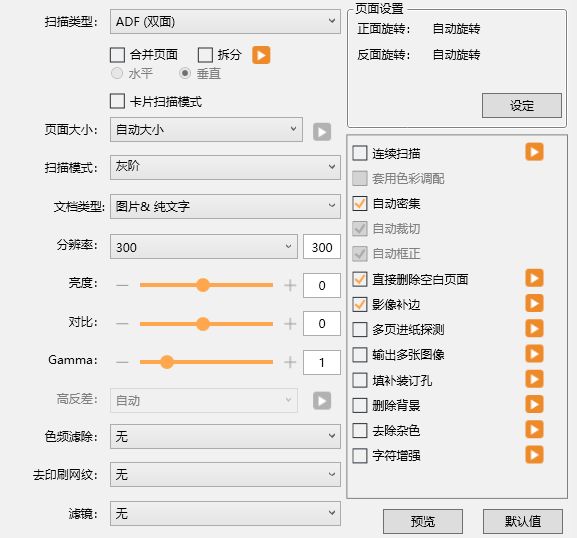
扫描类型
此选项告诉扫描仪您扫描文件或图像的方法。下拉菜单中包括如下选项:
•ADF(正面)--如果您想扫描文件的正面,请选择此项。
•ADF(反面)--如果您想扫描文件的反面,请选择此项。
•ADF(双面)--如果您想扫描文件的正反两面,请选择此项。
下列选项是否提供,因您所购买的扫描仪型号而异:
•长纸张(正面)--如果您想扫描文件的正面,而此文件长于14吋,请选择此项。
•长纸张(反面)--如果您想扫描文件的反面,而此文件长于14吋,请选择此项。
•长纸张(双面)--如果您想扫描文件的正反两面,而此文件长于14吋,请选择此项。
拆分
勾选此选项,扫描影像将被分割为大小相等的两部份,每部份为一个页面。直接删除空白页面功能适用于各分割页面,所以空白半部(页面)将被删除。此功能在合并页面功能启用时无法启用,反之亦然。此功能在扫描类型设置为长纸张时无法启用。点击 在随即打开的对话框中进行设定。
选择水平,则扫描影像将被水平分割。选择垂直,则扫描影像将被垂直分割。只有先选择合并页面或拆分,水平和垂直才能被启动。
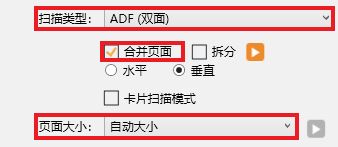
合并页面
当您进行双面扫描时,如果您希望正面和反面的扫描图像合并到一张图像中,请勾选此项。当您扫描一张对折的文件时,选择此项可以得到一个合并的整幅图像。该选项仅在扫描类型为ADF(双面)以及页面大小为自动大小时才可用。此功能在拆分功能启用时无法启用,反之亦然。
选择水平,则前后页将水平合并到一张图像中,即后页将放在前页的右边。选择垂直,则前后页将垂直合并到一张图像中,即后页将放到前页的下方。当然,只有先选择了合并页面或拆分项,水平和垂直项才能被激活。
卡片扫描模式 (此功能是否提供,因您所购买的扫描仪型号而异)
当您扫描塑料卡或护照时,勾选此选项能够改善扫描结果。改善程度因您所扫描的塑料卡或护照而异。
页面大小
此选项告诉扫描仪扫描纸张的大小。常用的纸张尺寸预先设定在下拉选单中。如果您从下拉选单中选取"自定义","自定义页面大小"对话框随即打开,您可以为纸张定义新的尺寸。
名称:
自定义纸张大小的名称。完成纸张大小设定,新命名的纸张大小选项即可出现在"页面大小"下拉选单内。
单位:
定义纸张大小的度量单位。
宽度和高度:
规定纸张的准确宽度和高度。
纸张对齐:
此设置可使扫描仪识别您是如何将纸张装入扫描仪的。
当您选择"ADF"作为扫描类型:
•左上:将稿件对齐紧靠ADF进纸斜道左侧。扫描较小稿件时,请勿使用此设置。
•置中:这是使用ADF进行扫描的主要方式。将稿件靠ADF进纸斜道中央装载。根据稿件宽度调整边夹的宽度,使边夹正好轻轻接触稿件。
|
只有当您总是将纸张放到平台或ADF的相同位置时,此设置无需变动。 |

扫描模式
告诉扫描仪您想扫描何种文件,有下列模式供您选择:
•黑白:以黑白表现稿件,推荐使用此模式扫描文字稿件。
•灰阶:以256种不同的灰表现稿件,赋予黑白层次和深度。
•彩色:彩色照片模式以24位RGB色彩扫描文件。此模式使用较多的存储空间。
•自动:如果您想要扫描仪自动侦测扫描模式,请选择此项。(此功能是否提供,因您所购买的扫描仪型号而异。)
文档类型
此功能让您选择扫描文件的内容类型以得到更好的扫描结果,有下列模式供您选择:
•自定义:当其它影像强化功能已调整时,使用此设定来处理扫描文件。此选项可以让您依目前所需来自订影像设定参数。如果您选择此选项而没有调整任何影像设定的话,前一组影像设定参数将被套用。
•默认值:使用此设定以默认值来处理扫描文件。
•图片:使用此设定来处理大部分是图片的文件。此功能在扫描模式为黑白时无法使用。
•图片 & 纯文字:使用此设定来处理包含图片及文字的文件。
分辨率
分辨率是以每英寸的像素点数来计算(dpi)。分辨率越高,图像越细致,同时所占用空间越大。
但为了节省内存,又要保有良好图像品质,我们推荐下列设定模式。
欲扫描稿件 |
分辨率 |
文字(打印用) |
300 |
文字(传真用) |
200 |
文字(OCR用) |
300 |
黑白或灰阶图像 |
150 |
彩色图像或照片 |
100 |
|
这些推荐值只供参考,如果图像不够清晰,或欲观看更多画面细节,则还是必须提高分辨率。 当您以较高分辨率(通常不超过600 dpi)扫描大尺寸的彩色图片时,将明显延长扫描时间,增大文件大小,并占用很大的系统资源。因而,当您需要同时采用彩色模式和较高分辨率扫描时,建议您可以扫描小部分。 |

亮度
提升亮度会增加图像的白色量,图像会有被"洗掉"的感觉;降低亮度可让较淡或模糊的字迹稍微清晰些。
您可以采用如下方法调整亮度:
•向左或向右拖动滑块,降低或增加图像中所有颜色的明暗度。
•点击滑块左右端的+/-按钮。
当前数值即出现在滑动条的最右边。
对比
对比愈高,图像愈锐利;对比愈低,图像愈模糊。
您可以采用如下方法调整对比:
•向左或向右拖动滑块,减弱或增强图像中深浅颜色的对比。
•点击滑块左右端的+/-按钮。
当前数值即出现在滑动条的最右边。
当扫描模式为黑白时,此选项不可用。
Gamma
图像Gamma值用于调整扫描到计算机图像的颜色。Gamma值以平滑曲线来表示。您可通过调整Gamma值来改变所选颜色通道的色调范围。Gamma值主要是用来测量颜色的明亮度。Gamma值越大,该颜色越明亮。
您可以采用如下方法调整Gamma:
•向左或向右拖动滑块。
•点击滑块左右端的+/-按钮。
当前数值即出现在滑动条的最右边。
当扫描模式为黑白时,此选项不可用。
高反差
高反差可将颜色色阶转换为高对比度的黑白效果,也可调整黑白图像的画质或消除文件中不需要的黑点,从而提高OCR的识别率。从下拉选单中选取所需的选项,点击在随即打开的对话框中进行设定。
调整高反差/范围/比重有两种方法:
•左右拖动滑块来增加或减小数值。
•点击滑块左右端的+/-按钮。
当前数值即出现在滑动条的最右边。
此功能只能在黑白扫描模式下使用。
色频滤除
色频滤除功能可让您在扫描时滤除某一通道(红、绿、蓝)的颜色。
例如,如果您的源稿件包含蓝色或蓝色印章(如,帐单或发票),而您并不希望将蓝色部分显示在扫描结果中,那么可以从下拉选单中选取"蓝色通道"。
去印刷网纹
此功能可以去除印刷图像上的网点。当您扫描杂志页面或印刷品时,通常都会有网点产生,利用去印刷网纹的功能就可以去除扫描杂志或印刷品图像上的网点。当扫描照片、黑白图像或是文字稿时,就不需要使用此项功能。当您扫描任何印刷品的彩色图片,例如杂志页面时,还是建议您使用去印刷网纹功能,以免因印刷网点而影响图像品质。
当扫描模式为黑白时,此选项不可用。
滤镜
应用滤镜功能可以提升图像的锐利程度及去除图像中的黑点和变形,从而有效改善图像品质。
此选单下包含如下选项:
•无:不应用任何滤镜。
•均化:限定图像的中间深度和像素间的平均距离,使图像看来更柔和些。
•模糊:让您柔化图像边缘,减低对比,让暗边亮些,亮边暗些。
•更模糊:增加模糊程度。
•锐利:突出图像边缘线条,让图像看来更锐利。锐利滤镜也增加对比,让暗边更暗,亮边更亮。
•更锐利:增加锐利程度。
•反锐利:加强图像边缘的锐利度以去除朦胧感。
当扫描模式为黑白时,此选项不可用。
页面设置
点击 打开页面设置窗口:
翻面旋转
扫描双面文件时,设定背面页面的旋转方向。
•书籍: 输出扫描图像的正反两面且无旋转。选择此选项扫描右边或左边装订的文件。
•复写簿: 输出扫描图像的正反两面且旋转背面页面180度。选择此选项扫描正面和背面相反印刷的文件。
勾选此选项,显示确认翻面旋转方式的窗口。此功能被启动后,设定画面将显示于屏幕以选择选项。
自动旋转
当勾选此选项时,扫描的文件能产生自动转正的效果。
• 原始图像:点击此按钮可使图像保持或恢复初始页面方向。
• 向右旋转:点击此按钮可使图像按顺时针方向旋转90度。
• 翻转:点击此按钮可使图像旋转180度。
• 向左旋转:点击此按钮可使图像按逆时针方向旋转90度。
连续扫描
勾选此项,则您可以连续扫描多张纸张到同一目标文件夹下。每次扫描完后,会弹出对话框让您确认是否继续放纸扫描或者结束扫描。点击在随即打开的对话框中进行设定。
套用色彩调配
不同的设备可以产生的色彩范围(或颜色光谱)不尽相同。例如,当您从显示器上看扫描图像和直接观察打印机输出的图像,您很可能留意到两种结果所呈现的颜色稍有差异。
颜色匹配技术可统一经由不同设备(如,扫描仪、显示器、打印机)输入和输出的颜色。它将颜色描述档应用到您的图像文件。各种设备根据颜色描述档的标准显示颜色,这样,不同的设备表现的颜色便是一致的。
如果您需要DocAction Plus将内建的sRGB颜色描述文档应用到扫描图像,勾选此选项即可。此功能只在扫描模式为彩色时使用。
自动密集
自动密集功能可将每个通道中最白和最黑的像素分别定义为图像的白色和黑色,随后将重新按比例分布中间的颜色值。
一般来说,如果您希望均化图像中的像素值来简单地增加图像的对比,自动密集功能即可达到理想的效果。然而,此功能并不能提供更精确的调整,此时您可通过手动调整直方图来实现。
点击此按钮自动调整直方图能使图像更清晰。这是通过增加不同颜色色调的差异来实现的。
此功能在扫描模式为黑白时无法使用。
自动裁切
点选此选项,此程序将探测到扫描图像的尺寸并框定图像边缘。选框的形状不是正方形就是矩形,无法框认不规则形状的图像。此功能在扫描较小图片如照片时非常有用。
自动框正
勾选此选项,DocAction Plus程序将在完成自动裁切后自动框正倾斜的图像。
若放纸的角度过于歪斜(>10度),程序的框正倾斜页面功能对图像不作辨认。
直接删除空白页面
如果您想要DocAction Plus在扫描文档后自动删除空白页面,可以选择此项。点击在随即打开的对话框中进行设定。
影像补边
当勾选此选项时,可以产生自动影像补边的效果。点击在随即打开的对话框中进行设定。
多页进纸探测 (此功能是否提供,因您所购买的扫描仪型号而异)
勾选此选项使ADF在进行扫描时能探测多页进纸。当使用ADF扫描一叠的稿件时,您可以启用此功能来检查纸张是否重叠(例如,2张或几张稿件同时通过ADF)。点击在随即打开的对话框中进行设定。
|
为避免发生多页进纸,请按照扫描仪的使用手册中的操作说明将稿件正确装入ADF。 |

输出多张图像 (此功能是否提供,因您所购买的扫描仪型号而异)
如果您想要DocAction Plus在扫描文档后输出多张图像,可以选择此项。根据您所设定的扫描设置,只要一次扫描动作您最多可选择输出三种图像分别是彩色、灰阶及黑白。点击在随即打开的对话框中进行设定。
填补装订孔 (此功能是否提供,因您所购买的扫描仪型号而异)
勾选此选项,本程序将在完成自动裁切后,自动填补扫描影像边缘对齐的装订孔。本功能适用于扫描单一背景颜色的文件。点击在随即打开的对话框中进行设定。
删除背景
勾选此选项删除扫描文件的颜色背景。点击在随即打开的对话框中进行设定。
去除杂色
勾选此选项去除扫描图像上的杂色。点击在随即打开的对话框中进行设定。
字符增强
勾选此选项增强扫描文件上的文字字符。当扫描模式为黑白时,此选项不可用。点击在随即打开的对话框中进行设定。
整体设定
点击整体设定按键,可调整图像增强、直接删除空白页、输出多张图像(此功能是否提供,因您所购买的扫描仪型号而异)、影像补边、填补装订孔(此功能是否提供,因您所购买的扫描仪型号而异)、多页进纸探测(此功能是否提供,因您所购买的扫描仪型号而异)、连续扫描和拆分的设定。
图像增强
您可以在此页面设定增强扫描图像的条件。
删除背景
此功能是用来调整颜色背景的删除条件,数值越高,删除的效果越好。向右或向左移动滑动条,则目前的数值显示在滑动条的右方。
去除杂色
此功能是用来调整杂色的去除条件,数值越高,去除的杂色越多。向右或向左移动滑动条,则目前的数值显示在滑动条的右方。
字符增强
此功能是用来调整文字字符的增强强度,数值越高,文字字符越锐利。向右或向左移动滑动条,则目前的数值显示在滑动条的右方。
直接删除空白页面
空白页敏感度是程序自动判断扫描页面是否为空白页面的条件。敏感度值是空白页面的一个衡量标准。敏感度值越大,被判断为空白页面而被删掉的页数也越多。向右或向左移动滑动条时,当前的敏感度值显示在滑动条的右方。勾选显示空白页信息选项以显示空白页讯息。
输出多张图像 (此功能是否提供,因您所购买的扫描仪型号而异)
您可以分别设定扫描文件正反两面的输出,只要在正面及反面栏内勾选所需的选项即可。
当您设定彩色为扫描模式时,您可以勾选灰阶及黑白,只要一次扫描动作,即可输出彩色、灰阶及黑白的图像。
当您设定彩色为扫描模式时,您可以勾选灰阶,只要一次扫描动作,即可输出彩色及灰阶的图像。
当您设定灰阶为扫描模式时,您可以勾选黑白,只要一次扫描动作,即可输出灰阶及黑白的图像。
当您设定黑白为扫描模式时,一次扫描动作只可输出黑白的图像。
您可以选择从dpi下拉选单中选择所需的分辨率。如果从下拉选单中选择自定义,请设定分辨率dpi。
影像补边设定
彩色模式:
当您使用彩色模式,点击  后,可选择您想要的色彩作为补边颜色。
灰阶模式:
当您使用灰阶模式,点击 后,可调整补边颜色的浓淡程度。
黑白模式:
当您使用黑白模式,点击 后,可选择您想要的色彩作为补边颜色。
•自动侦测边框
当扫描的文件尺寸小于所选的页面尺寸时,选择此选项可自动侦测扫描影像中的文件边缘,文件扫描后文件边缘周围将会填补背景色。
•自定义
选择此选项设定自定义选项。
•向内填补:选择此选项可在选定的页面尺寸边缘内填补选定的颜色。
•向外填补:选择此选项可在选定的页面尺寸边缘外填补选定的颜色。
四边设置一致:
当勾选此选项时,四面补边的宽度皆统一,可在「上」  调整宽度。若未勾选此选项,则可分别调整每一边的补边宽度。
填补装订孔 (此功能是否提供,因您所购买的扫描仪型号而异)
纸张背景颜色
如果您选择此选项,扫描文件的装订孔会以纸张背景颜色填补。
自定义
如果您选择此选项,扫描文件的装订孔会以所选颜色填补。
当您使用彩色模式,点击 后,可选择您想要的色彩作为填补装订孔颜色。
当您使用灰阶模式,点击 后,可选择您想要的浓淡程度作为填补装订孔颜色。
当您使用黑白模式,点击 后,可选择您想要的色彩作为填补装订孔颜色。
多页进纸探测 (此功能是否提供,因您所购买的扫描仪型号而异)
选择扫描仪在发生多页进纸状况时的执行动作。
侦测到后的执行动作
•停止扫描:让扫描仪停止扫描。请确认纸张信道已清除然后再重新启动扫描。
长度侦测
勾选此项,DocAction Plus程序将会侦测文件长度。您可设定文件长度,当扫描仪侦测到文件等于或大于此长度时,它将被视为多页进纸。
连续扫描
您可以透过  调整间隔时间。
拆分
您可以点选上下按钮设定数量以将影像拆分成若干均等的部分。每个均等部分皆可储存为单独的影像。
启用指定拆分顺序
勾选此项以指定每个均等部分的影像输出顺序。
指定拆分顺序
点击选项以指定影像输出顺序。您可以指定单面扫描模式的水平和垂直影像输出顺序,您也可以指定双面扫描模式的正反面水平和垂直影像输出顺序。示意图中显示的数字即为每个均等部分目前的影像输出顺序,如需设定您要的影像输出顺序,点击数字先清除现有的影像输出顺序,再点击每个均等部分即可指定输出顺序。
一般
您可以勾选复选框,然后点击所需的按钮以导出或删除操作日志。您也可以点击所需的按钮来导出或导入扫描配置文件。
自动扫描 (此功能是否提供,因您所购买的扫描仪型号而异)
勾选此选项可在每次将文件装入 ADF 进纸器时自动执行目前选择的公用程序扫描。
预览
点击预览按钮,您可以将原稿扫描到DocAction Plus操作界面的预览窗口中。文件或图片经预览后将显示在此区域。预览图像让你了解文件或图片扫描后的大致样子。
默认值
点击右下角的"默认值"按钮即可恢复初始值,不保留任何修改数值。