Al hacer clic en el ícono Scan en el panel izquierdo de la ventana Botón de Configuración, se mostrarán en el panel derecho los ajustes actuales del botón. |
|
La configuración puede dividirse en dos categorías: Configuración de la aplicación y del guardado de archivos en la parte superior y Parámetros de escaneo en la parte inferior. |
|
Los elementos y parámetros disponibles en la ventana se explican a continuación: |
|

Configuración de la aplicación y del guardado de archivos |
|
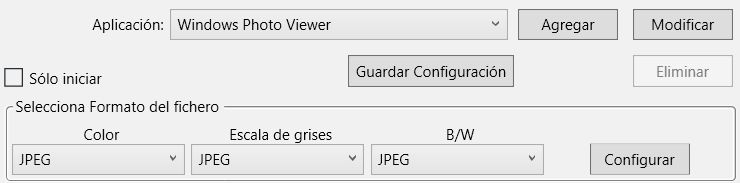
Aplicación |
Especifica un programa de aplicación que se iniciará y se vinculará al botón Scan. Una vez completado el escaneo, este programa se iniciará automáticamente y mostrará todas las imágenes escaneadas. |
|

Se pueden agregar hasta 10 programas en el menú desplegable de Aplicación. |
• |
Al hacer clic en Agregar se abrirá la ventana "Agregar/Modificar Aplicación Ligada", donde podrá añadir programas de uso frecuente al menú Aplicación. |
• |
Al hacer clic en Modificar se abrirá la ventana "Agregar/Modificar Aplicación Ligada", donde podrá modificar el nombre, la nota y la línea de comando de la aplicación actual. |
• |
Haga clic en Eliminar para borrar el enlace de la aplicación actual del menú Aplicación. |
Sólo iniciar |
Si esta casilla está marcada, al hacer clic en el botón Scan solo se iniciará el programa de aplicación vinculado. No se realizará ningún escaneo. |
|
Esta opción le permite configurar este botón como una tecla rápida para iniciar un programa de aplicación sin realizar ninguna acción de escaneo. |
Guardar Configuración |
Al hacer clic en este botón se abrirá el cuadro de diálogo Guardar Configuración, donde podrá determinar dónde y en qué formato de nombre de archivo se guardarán los documentos o imágenes escaneadas. |
Selecciona Formato del fichero |
Determina el formato de archivo de imagen en el que se guardarán los documentos o imágenes escaneados. Los siguientes formatos de archivo están disponibles en la lista desplegable: |
• |
JPEG: No disponible en el modo de escaneo en blanco y negro. |
• |
TIFF - No Comprimido |
• |
TIFF - Comprimido |
• |
• |
PNG |
• |
Windows Bitmap |
Se pueden configurar diferentes formatos de archivo para distintos modos de escaneo. Por ejemplo, si normalmente necesita imágenes en color en JPEG y imágenes en blanco y negro en BMP, puede configurarlo aquí. La próxima vez que escanee un documento en color primero y luego otro en blanco y negro, simplemente podrá cambiar los parámetros de escaneo sin la molestia de cambiar los formatos de archivo con frecuencia. |
|
Al hacer clic en Configurar se abrirá la ventana Configuración del Formato de Archivo, donde podrá configurar los ajustes avanzados para los formatos de archivo JPG, TIFF - Comprimido y PDF. |
|
Parámetros de escaneo |
• |
• |
Modo Escaneado de Tarjeta (Esta función puede o no estar disponible, dependiendo del modelo de escáner que adquiera.) |
• |
• |
• |
• |
• |
Detección de Alimentación Múltipla (Esta función puede o no estar disponible, dependiendo del modelo de escáner que adquiera.) |
• |
Imagen múltiple de salida (Esta función puede o no estar disponible, dependiendo del modelo de escáner que adquiera.) |
• |
Extraiga los orificios perforados (Esta función puede o no estar disponible, dependiendo del modelo de escáner que adquiera.) |
• |
Escaneo automático (Esta función puede o no estar disponible, dependiendo del modelo de escáner que adquiera.) |
||
• |
|
|
|