A continuación se describen los parámetros de escaneo disponibles en cada ventana de configuración de botones: |
|
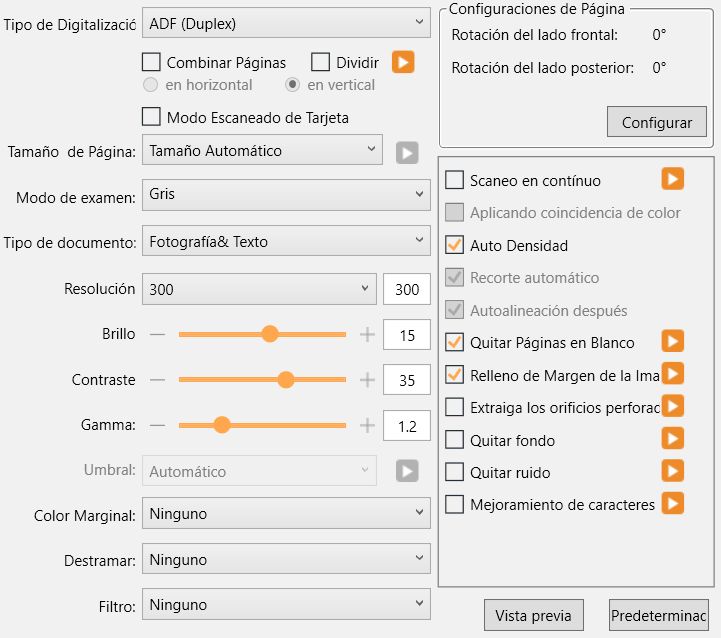
Tipo de Digitalización |
Indica al escáner el método que utilizará para escanear documentos o imágenes. Las siguientes opciones están disponibles en el menú desplegable: |
• |
ADF (Anverso)-- Utilice esta configuración si desea escanear la cara frontal de los documentos. |
• |
ADF (Reverso)-- Utilice esta configuración si desea escanear la cara posterior de los documentos. |
• |
ADF (Duplex)-- Utilice esta configuración si desea escanear documentos a doble cara. |
Las siguientes opciones pueden o no estar disponibles dependiendo del modelo de escáner que adquiera: |
• |
Papel largo (Anverso)-- Utilice esta configuración si desea escanear la cara frontal de documentos que sean más largos de 14". |
• |
Papel largo (Reverso)-- Utilice esta configuración si desea escanear la cara posterior de documentos que sean más largos de 14". |
• |
Papel largo (Duplex)-- Utilice esta configuración si desea escanear documentos a doble cara que sean más largos de 14". |
Dividir |
Marque la casilla de Dividir, la imagen escaneada se dividirá en dos mitades iguales y cada mitad se considerará una página. La función Quitar Páginas en Blanco es válida para cada mitad dividida, por lo que la mitad en blanco (una página) se omitirá. Esta función se desactiva cuando la función Combinar Páginas está habilitada y viceversa. Esta función no está disponible cuando se selecciona Papel largo como Tipo de Digitalización. Haga clic en |

|
Marque el botón de opción de en horizontal y la imagen escaneada se podrá dividir horizontalmente. Marque el botón de opción de en vertical y la imagen escaneada se podrá dividir verticalmente. Solo puede seleccionar en horizontal o en vertical cuando la función de Combinar Páginas o Dividir esté habilitada. |
Combinar Páginas |
Al escanear documentos a doble cara, marque esta casilla si desea que las imágenes escaneadas del anverso y del reverso se generen en una sola imagen. Al escanear un documento doblado por la mitad, marque esta casilla para generar una imagen unida. Esta función solo se puede habilitar cuando seleccione ADF (Duplex) como Tipo de Digitalización y Tamaño Automático como Tamaño de Págin. Esta función no se puede habilitar cuando la función Dividir está activada y viceversa. |
|
Marque el botón de opción de en horizontal para generar los datos de imagen del anverso y reverso uno al lado del otro en una imagen unida. La imagen del reverso se colocará a la derecha, junto a la del anverso. Marque el botón de opción de en vertical para generar los datos de imagen del anverso y reverso de manera vertical en una imagen unida. La imagen del reverso se colocará debajo de la del anverso. Solo puede seleccionar en horizontal o en vertical cuando la función de Combinar Páginas o Dividir esté habilitada. |
|
|
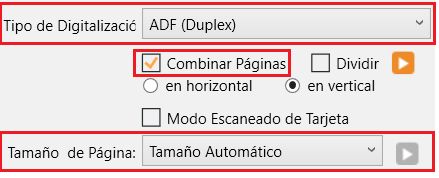
Modo Escaneado de Tarjeta (Esta función puede o no estar disponible, dependiendo del modelo de escáner que adquiera.) |
Marque esta casilla para mejorar los resultados de escaneo al escanear tarjetas de plástico o pasaportes. La mejora puede variar según las tarjetas de plástico o el pasaporte que escanee. |
Tamaño de Página |
Ajuste esta configuración para especificar el tamaño de papel para el escaneo. Los tamaños de papel comunes están predefinidos en el menú desplegable. Si selecciona Custom Personalizado en la lista desplegable, se abrirá un cuadro de diálogo de Tamaño de Página Personalizado, que le permitirá definir el tamaño de página para los documentos que escanee con frecuencia. |
||||||
|
||||||
Nombre: |
||||||
Asigne un nombre a este tamaño de página personalizado. Después de configurar el tamaño de página, este nombre aparecerá en la lista desplegable Tamaño de Página. |
||||||
|
||||||
Unidad de medida: |
||||||
Define la unidad de medida para el tamaño de página. |
||||||
|
||||||
Anchura, Altura: |
||||||
Especifica el ancho y alto exactos del área de la página. |
||||||
|
||||||
Alineación de Papel: |
||||||
Esta configuración indica al escáner cómo colocar el documento en el ADF. |
||||||
|
||||||
•Superior Izquierdo: Coloque el documento hacia el lado izquierdo de la tolva de papel del ADF. No utilice esta configuración al escanear documentos más pequeños a través del ADF. •Centro: Se recomienda para escaneo con ADF. Cargue los documentos hacia el centro de la tolva de papel del ADF. Ajuste el deslizador de ancho de papel según el tamaño de papel que esté utilizando. El deslizador de ancho de papel debe tocar suavemente ambos lados de los documentos. |
||||||
|
||||||
|

Modo de examen |
Indica al escáner qué tipo de documentos está escaneando. Las siguientes opciones están disponibles en el menú desplegable: |
• |
Blanco-negro-- escanea en blanco y negro y es adecuado para escanear texto. |
• |
Gris-- escanea en 256 tonos de gris, proporcionando profundidad y sombra a las imágenes en blanco y negro. |
• |
Color-- escanea en millones de colores (24 bits), pero ocupa mucha memoria. |
• |
Automático-- utilice esta configuración si desea que el escáner detecte automáticamente el modo de escaneo. (Esta función puede o no estar disponible, dependiendo del modelo de escáner que adquiera.) |
Tipo de documento |
Esta función le permite seleccionar el tipo de contenido de los documentos escaneados para obtener mejores resultados de escaneo. Las siguientes opciones están disponibles en el menú desplegable: |
• |
Personalizado-- Use esta configuración para procesar el documento escaneado cuando se ajusten otras funciones de mejora de imagen. Esta opción le permite personalizar los parámetros de configuración de la imagen según sus necesidades actuales. Si selecciona esta opción y no modifica ninguna configuración de imagen, se aplicarán los ajustes de imagen anteriores. |
• |
Predeterminado-- Use esta configuración para procesar el documento escaneado con los valores predeterminados. |
• |
Fotografía-- Use esta configuración para procesar documentos que contienen principalmente fotografías. Esta función no está disponible cuando se selecciona Blanco-negro como Modo de examen. |
• |
Fotografía & Texto-- Use esta configuración para procesar documentos que contienen una combinación de gráficos y texto. |
Resolución |
La resolución se mide en puntos por pulgada (dpi). A mayor resolución, más detallada será la imagen y más memoria y espacio en disco ocupará. |
|
Para conservar la memoria del ordenador y al mismo tiempo obtener una buena calidad de imagen, recomendamos las siguientes configuraciones. |
|
|
|

Brillo |
Aumentar el brillo incrementa la cantidad de blanco en una imagen, haciendo que parezca más deslavada. Disminuir el brillo puede ayudarle a leer texto claro o débil. |
|
Puede ajustar el brillo de cualquiera de las dos maneras: |
• |
Deslice el control deslizante de la barra de desplazamiento hacia la derecha o hacia la izquierda, lo que agrega claridad u oscuridad a todos los colores de su imagen. |
• |
Haga clic en los signos +/- en los extremos derecho e izquierdo. |
El valor actual se muestra a la derecha de cada barra de desplazamiento. |
Contraste |
A mayor contraste, más nítida será la imagen. A menor contraste, más borrosa será la imagen. |
|
Puede ajustar el contraste de cualquiera de las dos maneras: |
• |
Deslice el control deslizante de la barra de desplazamiento hacia la derecha o hacia la izquierda, lo que aumenta o disminuye las diferencias entre los colores claros y oscuros de su imagen. |
• |
Haga clic en los signos +/- en los extremos derecho e izquierdo. |
El valor actual se muestra a la derecha de cada barra de desplazamiento. |
Esta función no está disponible cuando se selecciona Blanco-negro como Modo de examen. |
Gamma |
El gamma de la imagen se utiliza para ajustar los colores de la imagen que se escaneará en el ordenador. Los valores de gamma son principalmente una medida del brillo de un color. Cuanto mayor sea el valor de gamma, más brillante será el color. |
|
Realice una de las siguientes acciones: |
• |
Deslice el control deslizante de la barra de desplazamiento hacia la derecha o hacia la izquierda. |
• |
Haga clic en los signos +/- en los extremos derecho e izquierdo. |
El valor actual se muestra a la derecha de cada barra de desplazamiento. |
Esta función no está disponible cuando se selecciona Blanco-negro como Modo de examen. |
Umbral |
El umbral establece el nivel de color para convertir una imagen en arte lineal, lo que puede ajustar la calidad de la imagen en líneas o eliminar puntos no deseados en los documentos para mejorar la precisión del OCR. Esta configuración solo está disponible cuando se selecciona Blanco-negro como Modo de examen. Seleccione las opciones del menú desplegable. Haga clic en |
|
Puede ajustar el valor de Umbral / Radio / Grosor de cualquiera de las siguientes maneras: |
• |
Deslice el control deslizante de la barra de desplazamiento hacia la derecha o hacia la izquierda para disminuir o aumentar el valor. |
• |
Haga clic en los signos +/- en los extremos derecho e izquierdo. |
El valor actual se muestra a la derecha de cada barra de desplazamiento. |
Color Marginal |
Color Marginal le permite eliminar un canal de color (Rojo, Verde o Azul) mientras escanea. Esta función solo está disponible cuando se selecciona Blanco-negro o Gris como Modo de examen. |
|
Por ejemplo, si su documento original contiene texto azul o un sello azul (por ejemplo, una factura) y desea eliminarlo de su imagen, puede seleccionar Canal Azul en el cuadro de lista desplegable. |
Destramar |
Descreen aplica un filtro a las imágenes que contienen patrones de moiré (o espiga). Un patrón de moiré se crea al escanear imágenes de revistas o material impreso que utiliza tramado de color. El filtro descreen no es necesario al escanear fotografías originales o imágenes y textos en blanco y negro, pero se recomienda al escanear cualquier gráfico a color impreso, como una página de revista, para eliminar los patrones de interferencia antiestéticos que puedan aparecer. |
Esta función no está disponible cuando se selecciona Blanco-negro como Modo de examen. |
Filtro |
Los filtros le ayudan a mejorar sus escaneos, permitiéndole afinar las imágenes y eliminar puntos excesivos y distorsión. |
|
Las siguientes opciones están disponibles en el menú desplegable: |
• |
Ninguno-- No aplica ningún filtro a la imagen escaneada. |
• |
Media-- Determina la profundidad media de una imagen y promedia los píxeles adyacentes para que las imágenes parezcan más suaves. |
• |
Difuminar-- Atenúa los bordes dentro de una imagen y disminuye el contraste al hacer que los bordes oscuros sean más claros y los bordes claros más oscuros. |
• |
Difuminar más-- Agrega un desenfoque adicional. |
• |
Contrastar-- Permite agudizar los bordes dentro de una imagen haciendo que los bordes sean más nítidos. El filtro Afi nar también aumenta el contraste al oscurecer los bordes oscuros y aclarar los bordes claros circundantes. |
• |
Contrastar más-- Agrega un afilado adicional. |
• |
Reducir contraste -- Afi na los bordes de una imagen para eliminar la borrosidad. |
Esta función no está disponible cuando se selecciona Blanco-negro como Modo de examen. |
Configuraciones de Página |
Hacer clic en Configurar abre la página de Configuraciones de Página. |
|
Rotación de volcado de página |
Al escanear documentos a doble cara, esta configuración especifica la dirección de rotación de las páginas del reverso. |
• |
Libro: Genera las imágenes escaneadas de ambos lados sin rotación. Elija esta opción para escanear documentos encuadernados por el lado derecho o izquierdo. |
• |
Plegado: Genera las imágenes escaneadas de ambos lados y rota las imágenes escaneadas del reverso 180º. Elija esta opción para escanear documentos cuyos lados frontal y trasero estén impresos de manera inversa. |
Marque la casilla para habilitar la función Preguntar para confirmar el método de rotación de volcado de página. Después de habilitar esta función, aparecerá un cuadro de diálogo en la pantalla para que pueda seleccionar la opción. |
|
Rotar Automáticamente |
Marque la casilla de Rotar Automáticamente, la imagen del documento que escanee se rotará y enderezará automáticamente. |
|
• |
|

• |
|

• |
|

• |
|

Scaneo en contínuo |
Marque esta opción si desea escanear múltiples páginas sucesivamente al mismo destino. Después de escanear el documento, aparecerá un cuadro de diálogo preguntándole si desea insertar más papel para continuar escaneando o si desea finalizar el escaneo. Haga clic en |
Aplicando coincidencia de color |
Los diferentes tipos de dispositivos reproducen distintos rangos de colores (o gama de colores). Por ejemplo, es posible que haya notado que los colores de la imagen escaneada mostrada en su monitor y los del papel impreso por su impresora son diferentes. |
|
La coincidencia de color le permite obtener colores consistentes entre los dispositivos de entrada y salida (por ejemplo, escáner, monitor, impresora). Funciona incrustando un perfil de color en sus archivos de imagen. Cada dispositivo muestra los colores de acuerdo con este perfil, lo que da como resultado una apariencia de color consistente entre todos los dispositivos. |
|
Marque esta casilla si desea que DocAction Plus aplique el perfil de color sRGB integrado a las imágenes escaneadas. Esta función solo está disponible cuando se selecciona Color como Modo de Escaneo. |
Auto Densidad |
La Auto Densidad define los píxeles más claros y más oscuros de cada canal como blanco y negro, y luego redistribuye proporcionalmente los valores intermedios de los píxeles. Al marcar esta casilla, se ajusta automáticamente el histograma para hacer que la imagen escaneada sea más clara. Esto se logra aumentando la diferencia entre los tonos de color. |
|
En general, la función de Densidad Automática ofrece buenos resultados cuando se necesita un ajuste simple de contraste para mejorar una imagen con una distribución promedio de valores de píxeles. |
|
Esta función no está disponible cuando se selecciona Blanco-negro como Modo de examen. |
Recorte automático |
Alternativamente, puede marcar esta casilla para que DocAction Plus identifique automáticamente las dimensiones de la imagen escaneada y recorte los bordes. La forma del recorte será cuadrada o rectangular y no seguirá los bordes de imágenes con formas irregulares. Este comando puede ser útil al escanear imágenes pequeñas, como fotografías. |
Autoalineación después |
Marque esta casilla si desea que DocAction Plus enderece automáticamente la imagen inclinada después de realizar el recorte automático. |
|
Si la imagen colocada está demasiado inclinada (>10°), la función [Autoalineación después] no reconocerá las imágenes inclinadas. |
Quitar Páginas en Blanco |
Marque esta casilla si desea que DocAction Plus elimine automáticamente las páginas en blanco después de escanear el documento. Haga clic en |
Relleno de Margen de la Image |
Marque la casilla de Relleno de Margen de la Imagen, los bordes de la imagen escaneada se rellenarán. Haga clic en |
Detección de Alimentación Múltipla (Esta función puede o no estar disponible, dependiendo del modelo de escáner que adquiera.) |
Marque la casilla para habilitar la Detección de Alimentación Múltipla para el escaneo con ADF. Al escanear un montón de documentos mediante el ADF, puede habilitar esta función para detectar superposición de papel (es decir, 2 o más páginas pegadas entre sí al pasar por el ADF). Haga clic en |
|
Imagen múltiple de salida (Esta función puede o no estar disponible, dependiendo del modelo de escáner que adquiera.) |
Marque la casilla si desea que DocAction Plus genere múltiples imágenes después de que finalice el proceso de escaneo. Dependiendo de la configuración de escaneo, puede elegir generar hasta tres imágenes en Color, Gris y Blanco-negro con un solo escaneo. Haga clic en |
Extraiga los orificios perforados (Esta función puede o no estar disponible, dependiendo del modelo de escáner que adquiera.) |
Marque la casilla de Extraiga los orificios perforados, las marcas de los agujeros alineadas a lo largo del borde del documento escaneado se eliminarán después de realizar el recorte automático. La función funciona para documentos con un solo color de fondo. Haga clic en |
Quitar fondo |
Marque esta casilla para eliminar el fondo coloreado de los documentos escaneados. Haga clic en |
Quitar ruido |
Marque esta casilla para eliminar el ruido de las imágenes escaneadas. Haga clic en |
Mejoramiento de caracteres |
Marque esta casilla para mejorar los caracteres de texto en los documentos escaneados. Esta función no está disponible cuando se selecciona B/W como Modo de examen. Haga clic en |
Configuraciones Globales |
Haga clic en el botó Configuraciones Globales para configurar las opciones de Mejora de la imagen, Quitar Páginas en Blanco, Imagen múltiple de salida (Esta función puede o no estar disponible, dependiendo del modelo de escáner que adquiera.), Relleno de Margen de la Image, Extraiga los orificios perforados (Esta función puede o no estar disponible, dependiendo del modelo de escáner que adquiera.), Detección de Alimentación Múltipla (Esta función puede o no estar disponible, dependiendo del modelo de escáner que adquiera.), Scaneo en contínuo y Dividir. |
Mejora de la imagen |
Puede establecer las condiciones para mejorar las imágenes escaneadas en esta página. |
|
Quitar fondo |
Esta función se utiliza para ajustar la condición de eliminación del fondo de color. Cuanto mayor sea el valor, mayor será el efecto. Deslice el control de la barra de desplazamiento hacia la derecha o hacia la izquierda, y el valor actual se muestra a la derecha de la barra de desplazamiento. |
|
Quitar ruido |
Esta función se utiliza para ajustar la condición de reducción del ruido. Cuanto mayor sea el valor, más ruido se reducirá. Deslice el control de la barra de desplazamiento hacia la derecha o hacia la izquierda, y el valor actual se muestra a la derecha de la barra de desplazamiento. |
|
Mejoramiento de caracteres |
Esta función se utiliza para ajustar el valor de mejora de los caracteres de texto. Cuanto mayor sea el valor, más nítidos serán los caracteres de texto. Deslice el control de la barra de desplazamiento hacia la derecha o hacia la izquierda, y el valor actual se muestra a la derecha de la barra de desplazamiento. |
Quitar Páginas en Blanco |
Sensibilidad de Página en Blanco se utiliza para ajustar la condición de eliminación de páginas en blanco que se escanearán en el equipo. Los valores de sensibilidad son principalmente una medida para determinar las páginas en blanco. Cuanto mayor sea el valor de sensibilidad, más páginas escaneadas se considerarán como páginas en blanco y serán eliminadas. Deslice el control de la barra de desplazamiento hacia la derecha o hacia la izquierda, y el valor actual se muestra a la derecha de la barra de desplazamiento. Marque la casilla Visualizar el mensaje de la página en blanco para mostrar la información de las páginas en blanco. |
Imagen múltiple de salida (Esta función puede o no estar disponible, dependiendo del modelo de escáner que adquiera.) |
Puede elegir configurar los ajustes para diferentes lados del documento escaneado marcando la casilla en las columnas Lado Delantero y Lado Trasero. |
|
Si selecciona Color como Modo de examen, puede marcar las casillas de Gris y Blanco-negro para generar imágenes en color, escala de grises y B/N con un solo escaneo. |
|
Si selecciona Color como Modo de examen, puede marcar la casilla de Gris para generar imágenes en color y escala de grises con un solo escaneo. |
|
Si selecciona Gris como Modo de examen, puede marcar la casilla de Blanco-negro para generar imágenes en escala de grises y B/N con un solo escaneo. |
Si selecciona Blanco-negro como Modo de examen, solo se generará una imagen en B/N con un solo escaneo. |
Puede seleccionar la resolución deseada desde la lista desplegable de dpi. Si selecciona Personalizado en la lista desplegable, configure la resolución en dpi. |
|
Relleno de Margen de la Image |
Al escanear en Modo de Color, hacer clic en el botó |

Al escanear en Modo de Escala de grises, hacer clic en el botó |
Al escanear en Modo B/W, hacer clic en el botó |
• |
Autodetección de borde |
Cuando el tamaño del documento escaneado sea menor que el tamaño de página seleccionado, seleccione esta opción para que se detecten automáticamente los bordes del documento en la imagen escaneada y se rellene el color de fondo alrededor de los bordes del documento después de escanearlo. |
• |
Personalizado |
Seleccione esta opción para configurar opciones personalizadas. |
• |
Rellenar hacia dentro: Seleccione esta opción para rellenar el color seleccionado dentro del borde del tamaño de página seleccionado. |
• |
Rellenar hacia fuera: Seleccione esta opción para rellenar el color seleccionado fuera del borde del tamaño de página seleccionado. |
Marque la casilla de Todos los lados corresponden para que los anchos de los cuatro lados sean iguales. Puede ajustar el intervalo de tiempo haciendo clic en los botones |

Extraiga los orificios perforados (Esta función puede o no estar disponible, dependiendo del modelo de escáner que adquiera.) |
Color del papel de fondo |
Si selecciona esta opción, las marcas de perforación se rellenarán con el color de fondo del documento escaneado. |
Personalizado |
Si selecciona esta opción, las marcas de perforación se rellenarán con el color seleccionado. |
Al escanear en Modo de Color, hacer clic en el botón |
Al escanear en Modo de Escala de grises, hacer clic en el botón |
Al escanear en Modo B/W, hacer clic en el botón |
Detección de Alimentación Múltipla (Esta función puede o no estar disponible, dependiendo del modelo de escáner que adquiera.) |
Elija la opción de procesamiento que el escáner debe realizar cuando se produzca una alimentación múltiple. |
|
Acción tras detección |
• |
Detener escaneado: Permita que el escáner detenga el escaneo. Asegúrese de despejar la ruta del papel y reiniciar el escaneo. |
Detección de longitud |
Marque la casilla si desea que DocAction Plus detecte la longitud del documento. Puede establecer la longitud del documento. Si el escáner detecta un documento igual o mayor a esa longitud, se considerará como una alimentación múltiple. |
Scaneo en contínuo |
Puede ajustar el intervalo de tiempo haciendo clic en los botones |

|
Dividir |
Puede establecer el número haciendo clic en las flechas hacia arriba o hacia abajo para dividir una imagen en varias partes iguales. Cada parte puede guardarse como una imagen. |
|
Especificar secuencia de separado |
Marque esta casilla para especificar el orden de salida de cada parte igual de la imagen. |
|
Activar especificación de secuencia de separado |
Seleccione las opciones para especificar el orden de salida de las imágenes. Puede definir los órdenes de salida horizontal y vertical de las imágenes escaneadas en modo simplex. También puede especificar los órdenes de salida horizontal y vertical de las imágenes del anverso y del reverso escaneadas en modo dúplex. Los números en la ilustración muestran el orden de salida actual de cada sección igual. Para configurar el orden de salida deseado, haga clic en el número para borrar el orden de salida existente y luego haga clic en cada sección igual para especificar el nuevo orden de salida. |
||
General Marca la casilla de verificación y haz clic en el botón deseado para exportar o eliminar el archivo de registro de operaciones. También puedes hacer clic en el botón deseado para exportar o importar el perfil de escaneo. |
||
|
||
Escaneo automático (Esta función puede o no estar disponible, dependiendo del modelo de escáner que adquiera.) |
||
Marque esta casilla para que la utilidad de escaneo actualmente seleccionada se ejecute automáticamente cada vez que cargue un documento en el alimentador ADF. |
Vista previa |
Al hacer clic en el botón Vista previa, puede escanear el documento original en la ventana de vista previa dentro de la interfaz de DocAction Plus. Los documentos o imágenes que se previsualicen se mostrarán aquí. La imagen de vista previa le da una idea de cómo se verá un documento o imagen después de ser escaneado. |
Predeterminado |
Hacer clic en el botón Predeterminado en la esquina inferior derecha restablecerá los ajustes a sus valores originales y descartará todas las modificaciones que haya realizado. |
|
|
|