Al hacer clic en el ícono eMail en el panel izquierdo de la ventana Botón de Configuración, se mostrarán en el panel derecho los ajustes actuales del botón. |
|
La configuración puede dividirse en dos categorías: Configuración de guardado de archivos en la parte superior y Parámetros de escaneo en la parte inferior. |
|
Los elementos y parámetros disponibles en la ventana se explican a continuación: |
|

Configuración de guardado de archivos |
|
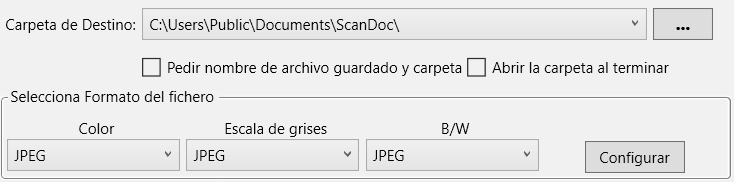
Carpeta de Destino |
Los documentos o imágenes escaneados se guardan automáticamente en la carpeta que se muestra aquí. |
|
Para seleccionar o modificar la carpeta de guardado, haga clic en |

|
DocAction Plus asignará automáticamente el nombre de archivo para guardar las imágenes. |
Pedir nombre de archivo guardado y carpeta de destino |
Marque esta casilla si prefiere guardar cada imagen escaneada manualmente. Después de que finalice el escaneo de cada página, aparecerá en pantalla un cuadro de diálogo de guardado donde podrá seleccionar la carpeta y el nombre de archivo para guardar las imágenes escaneadas de forma individual. Esta opción es útil si desea guardar las imágenes escaneadas en un lote en diferentes carpetas o con distintos patrones de nombres de archivo. |
Selecciona Formato del fichero |
Determina el formato de archivo de imagen en el que se guardarán los documentos o imágenes escaneados. Los siguientes formatos de archivo están disponibles en la lista desplegable: |
• |
JPEG: No disponible en el modo de escaneo en blanco y negro. |
• |
TIFF - No Comprimido |
• |
TIFF - Comprimido |
• |
• |
PNG |
• |
Windows Bitmap |
Se pueden configurar diferentes formatos de archivo para distintos modos de escaneo. Por ejemplo, si normalmente necesita imágenes en color en JPEG y imágenes en blanco y negro en BMP, puede configurarlo aquí. La próxima vez que escanee un documento en color primero y luego otro en blanco y negro, simplemente podrá cambiar los parámetros de escaneo sin la molestia de cambiar los formatos de archivo con frecuencia. |
|
Al hacer clic en Configurar se abrirá la ventana Configuración del Formato de Archivo, donde podrá configurar los ajustes avanzados para los formatos de archivo JPG, TIFF - Comprimido y PDF. |
|
Parámetros de escaneo |
• |
• |
Modo Escaneado de Tarjeta (Esta función puede o no estar disponible, dependiendo del modelo de escáner que adquiera.) |
• |
• |
• |
• |
• |
Detección de Alimentación Múltipla (Esta función puede o no estar disponible, dependiendo del modelo de escáner que adquiera.) |
• |
Imagen múltiple de salida (Esta función puede o no estar disponible, dependiendo del modelo de escáner que adquiera.) |
• |
Extraiga los orificios perforados (Esta función puede o no estar disponible, dependiendo del modelo de escáner que adquiera.) |
• |
Escaneo automático (Esta función puede o no estar disponible, dependiendo del modelo de escáner que adquiera.) |
||
• |
|
|
|
|
|