Al hacer clic en el ícono Copy en el panel izquierdo de la ventana Botón de Configuración, se mostrarán en el panel derecho los ajustes actuales del botón. |
|
La configuración puede dividirse en dos categorías: Configuración de impresión en la parte superior y Parámetros de escaneo en la parte inferior. |
|
Los elementos y parámetros disponibles en la ventana se explican a continuación: |
|

Configuración de impresión |
Dado que todas las impresoras tienen sus propias características de impresión y no hay dos que produzcan exactamente el mismo resultado (especialmente en lo que respecta a colores e imágenes), esta ventana de Botón de Configuración ofrece una serie de opciones o ajustes que le permiten adaptar el proceso de escaneo para ajustar la salida a su impresora específica. Será necesario experimentar con los ajustes para optimizar la calidad de la imagen impresa. |
|
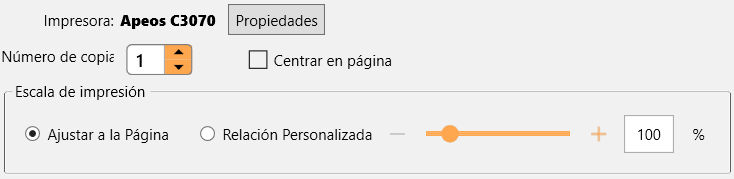
Impresora |
Si es necesario, haga clic en Propiedades para configurar la impresora. |
Número de copias |
Esta configuración determina el número de copias que se imprimirán. Realice una de las siguientes acciones: |
• |
Ingrese el número directamente en el cuadro de edición; o |
• |
Haga clic en |


Centrar en página |
Si la casilla está marcada, la imagen se centrará en el área imprimible del papel seleccionado. |
Ajustar a la Página |
Si se selecciona esta opción, el tamaño de impresión de la imagen se reescalará para ajustarse al área imprimible del papel seleccionado. |
Relación Personalizada |
Esta opción le permite reescalar el tamaño de impresión de la imagen de manera proporcional realizando una de las siguientes acciones: |
• |
Deslice el control deslizante de la barra de desplazamiento hacia la derecha o hacia la izquierda; o |
• |
Haga clic en los signos +/- en los extremos derecho e izquierdo; o |
• |
Ingrese el valor en el cuadro de edición. |
|
Parámetros de escaneo |
• |
• |
Modo Escaneado de Tarjeta (Esta función puede o no estar disponible, dependiendo del modelo de escáner que adquiera.) |
• |
• |
• |
• |
• |
Detección de Alimentación Múltipla (Esta función puede o no estar disponible, dependiendo del modelo de escáner que adquiera.) |
• |
Imagen múltiple de salida (Esta función puede o no estar disponible, dependiendo del modelo de escáner que adquiera.) |
• |
Extraiga los orificios perforados (Esta función puede o no estar disponible, dependiendo del modelo de escáner que adquiera.) |
• |
Escaneo automático (Esta función puede o no estar disponible, dependiendo del modelo de escáner que adquiera.) |
||
• |
|
|
|