点击"按键设置"窗口左侧的FTP按钮图标,对应的设置项目随即显示在窗口右侧。
设置选项包括窗口上侧的"站点名称"、"文件保存设置"及下侧的"扫描设置"。
此窗口中的选项和设置如下所述:

站点名称及文件保存设置
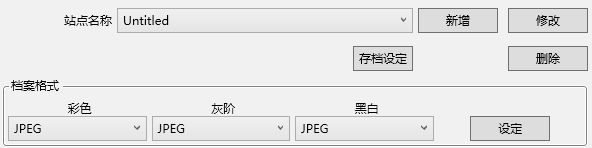
站点名称
条列您在FTP连接属性窗口中新增的FTP站点名称。您可从下拉式菜单中选取所需的FTP站点名称。
下拉式菜单中可新增不只一个FTP站点名称。
•点击"新增"按钮打开"FTP连接属性"窗口,您可将常用的FTP站点名称新增到"站点名称"下拉式菜单中。
•点击"修改"按钮打开"FTP连接属性"窗口,您可修改当前FTP站点名称的设置。
•点击"删除"按钮删除"站点名称"下拉式菜单中显示的当前FTP站点名称。
存档设定
点击此按钮可打开"保存设置"对话框,您可以设定将扫描文件或图像保存到何处及以什么格式保存。
档案格式
此设置决定扫描文件保存的图像格式。下拉选单中有如下选项:
•JPEG:黑白扫描模式时无此选项。
•TIFF - 不压缩
•TIFF - 压缩
•PNG
•Windows Bitmap
不同的扫描模式下可以设定不同的文件格式。例如,如果您经常需要将彩色图像以JPEG格式保存,黑白图像以BMP格式保存,您可以在此进行设定。当您下次以彩色模式扫描某文件,继而以黑白模式扫描另一文件时,您只需改变扫描设置即可,而不需频繁更改文件格式。
点击"设定"按钮可打开"文件格式设置"窗口,您随即可在此窗口中调整JPG、TIFF-压缩和PDF文件格式的高级设置。
扫描设置
•扫描类型
•拆分
•合并页面
•卡片扫描模式(此功能是否提供,因您所购买的扫描仪型号而异)
•页面大小
•扫描模式
•文档类型
•分辨率
•亮度
•对比
•高反差
•色频滤除
•滤镜
•页面设置
•连续扫描
•自动密集
•自动裁切
•自动框正
•影像补边
•多页进纸探测(此功能是否提供,因您所购买的扫描仪型号而异)
•输出多张图像(此功能是否提供,因您所购买的扫描仪型号而异)
•填补装订孔(此功能是否提供,因您所购买的扫描仪型号而异)
•删除背景
•去除杂色
•字符增强
•整体设定
•自动扫描(此功能是否提供,因您所购买的扫描仪型号而异)
•预览
•默认值