使用PDF按鈕進行掃描
1.執行下列步驟其中之一以開啟「按鍵設定」視窗:
* 滑鼠雙擊Windows系統顯示列中的圖示 。
。
* 滑鼠右鍵點擊Windows系統顯示列中的圖示,從展開的功能表中選擇「按鍵設定」。
2.當「按鍵設定」視窗開啟時,點選左側中的任何按鈕圖示。從「套用按鍵功能樣式」的下拉式功能表中選取PDF Utility。在描述區中輸入您自己的描述文字。
3.在檔案格式(彩色、灰階、黑白)的下拉清單中選擇可搜索PDF。

4.選擇掃描設定,調整必要的修改。
5.滑鼠右鍵點擊Windows系統顯示列中的圖示,在出現的功能表中選擇「執行」。
6.在出現的選項中點擊已設定的PDF按鍵。
使用OCR按鈕進行掃描
1.執行下列步驟其中之一以開啟「按鍵設定」視窗:
* 滑鼠雙擊Windows系統顯示列中的圖示。
* 滑鼠右鍵點擊Windows系統顯示列中的圖示,從展開的功能表中選擇「按鍵設定」。
2.當「按鍵設定」視窗開啟時,點選左側中的任何按鈕圖示。從「套用按鍵功能樣式」的下拉式功能表中選取OCR Utility。在描述區中輸入您自己的描述文字。
3.選擇一種OCR軟體以將掃描影像轉化成您的文字處理器或閱讀器可讀的文字。
文字辨識軟體可能會依據您購買的掃描器型號而有所差異。
4.滑鼠點擊「設定」按鍵打開所選OCR軟體的設定視窗。

5.在檔案格式下拉清單中選擇可攜式文件格式(*.pdf)。
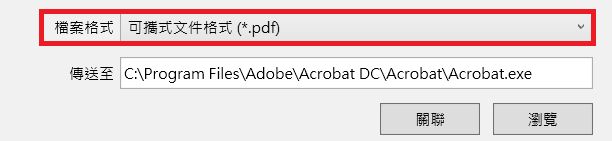
6.選擇掃描設定,調整必要的修改。
7.滑鼠右鍵點擊Windows系統顯示列中的圖示,在出現的功能表中選擇「執行」。
8.在出現的選項中點擊已設定的OCR按鍵。