使用PDF按钮进行扫描
1.执行下列步骤之一开启按键设置窗口:
•双击Windows系统托盘中的 图标。
图标。
•右键点击Windows系统托盘中的图标,从打开的菜单中选择按键设置。
2.当"按键设置"窗口打开时,点击左侧中的任何按钮图标。从"套用按键功能样式"的下拉式菜单中选取PDF Utility。在描述区中输入您自己的描述文字。
3.在档案格式(彩色、灰阶、黑白)的下拉列表中选择可搜索PDF文件格式。

4.选择扫描设置,做出必要的修改。
5. 右键点击Windows系统托盘中的图标,在弹出的菜单中选择执行。
6. 在弹出菜单中点击已设定的PDF按钮。
使用OCR按钮进行扫描
1.执行下列步骤之一开启按键设置窗口:
•双击Windows系统托盘中的图标。
•右键点击Windows系统托盘中的图标,从打开的菜单中选择按键设置。
2.当"按键设置"窗口打开时,点击左侧中的任何按钮图标。从"套用按键功能样式"的下拉式菜单中选取OCR Utility。在描述区中输入您自己的描述文字。
3.选择一种OCR软件将扫描的图像转化成为您的文字处理器或文本阅读器可读的文字。
文字识别程序可能会依据您购买的扫描仪型号而有所差异。
4.点击 按键打开所选OCR软件的设置窗口。

5.在档案格式下拉列表中选择可便携式电子文件格式(*.pdf)。
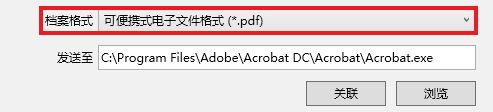
6.选择扫描设置,做出必要的修改。
7.右键点击Windows系统托盘中的图标,在弹出的菜单中选择执行。
8.在弹出菜单中点击已设定的OCR按钮。